Votre lecteur de proximité USB rfIDEAS WAVE ID® envoie le numéro de série brut de la carte — comme E00401504A675405 — mais votre horodateur, ERP ou application d'accès attend le numéro d'employé, comme 1223. Bill Redirect avec le module gratuit Capture de périphériques à émulation clavier intercepte le numéro de carte et le remplace automatiquement à l'aide d'une table de correspondance Search and Replace — avant qu'il n'atteigne votre application.
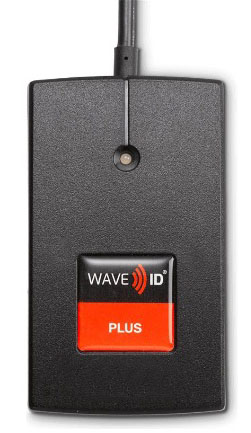
Temps de configuration total : environ 15 minutes. Le module est gratuit — vous avez seulement besoin d'une licence Bill Redirect (45 $ CAD par ordinateur, essai disponible).
Téléchargez et installez Bill Redirect sur l'ordinateur Windows où votre lecteur WAVE ID® est branché. C'est le moteur qui filtre et achemine les données.
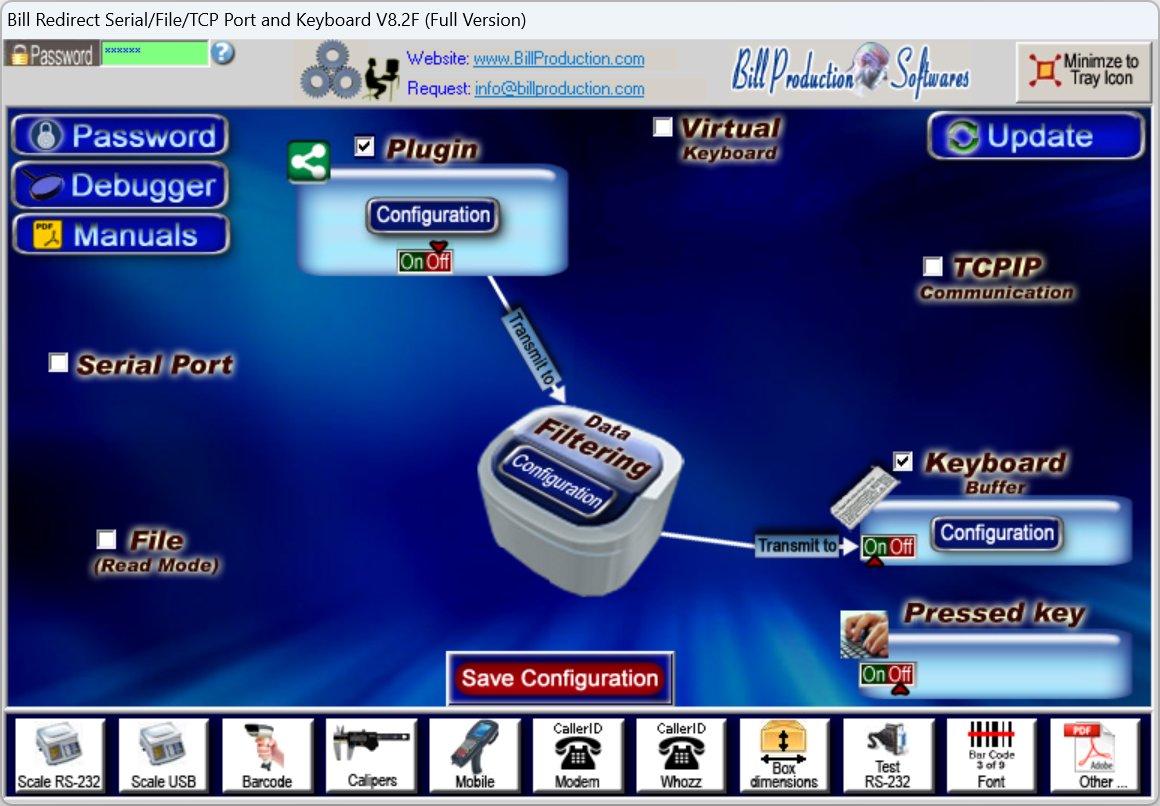

Téléchargez le module gratuit et extrayez-le dans le dossier Bill Redirect. Ce module intercepte les données clavier USB envoyées par le lecteur WAVE ID® avant qu'elles n'atteignent l'application Windows active.
Lancez Bill Redirect, puis démarrez le module Capture de périphériques à émulation clavier. Dans le module, sélectionnez votre lecteur WAVE ID® dans la liste USB device et cliquez sur Start — le statut passe à Connected.
Dans Bill Redirect, cochez Plugin comme source d'entrée et Keyboard Buffer comme sortie.
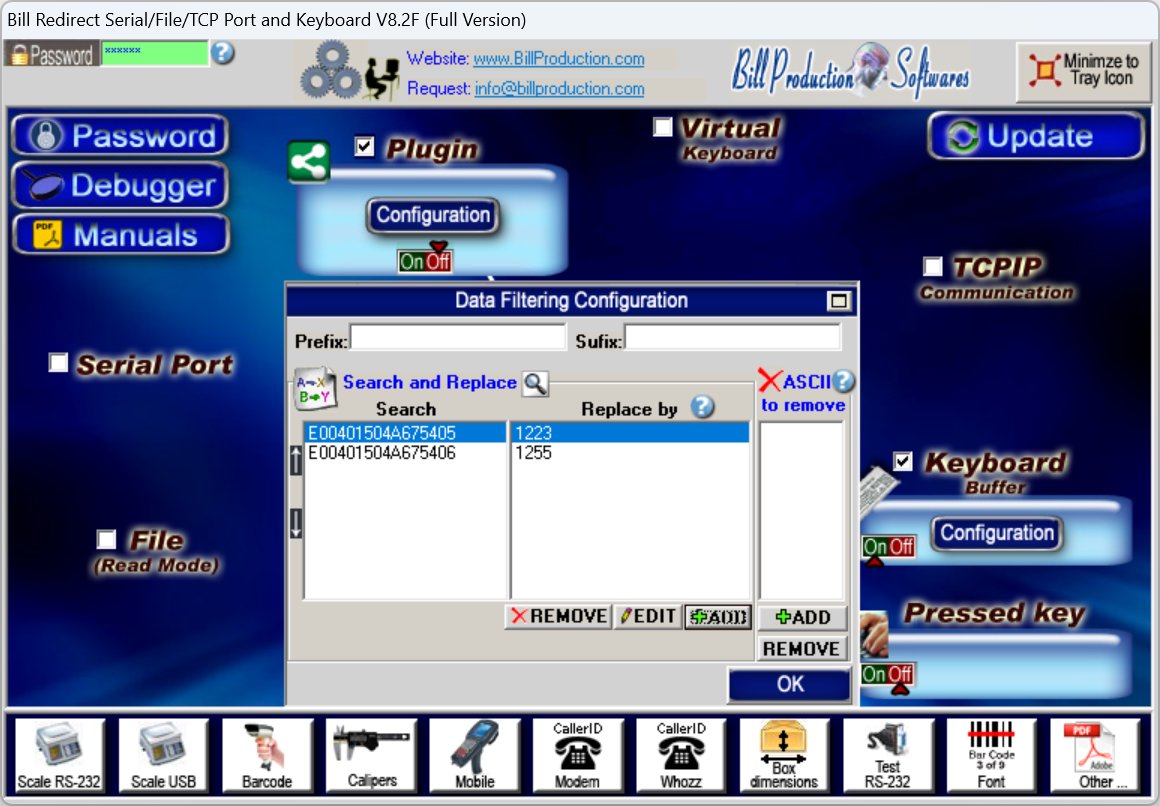
Dans Bill Redirect, ouvrez la Data Filtering Configuration. Dans la section Search and Replace, cliquez sur ADD et créez une ligne par carte d'employé :
Search = le numéro de carte envoyé par le lecteur (ex. E00401504A675405)
Replace by = le numéro d'employé (ex. 1223)
Cliquez sur OK, puis Save Configuration.
Chaque ligne associe un numéro de série de carte à un numéro d'employé. Passez une nouvelle carte avec le Débogueur ouvert pour voir son numéro exact, puis ajoutez la ligne.
| Search (numéro de carte) | Replace by (n° d'employé) |
|---|---|
| E00401504A675405 | 1223 |
| E00401504A675406 | 1255 |
| E00401504A675407 | 1278 |
| E00401504A675408 | 1301 |
Quand l'employé 1223 présente son badge sur le lecteur WAVE ID®, l'application reçoit 1223 — pas le numéro de série brut. La conversion est instantanée et invisible pour l'utilisateur.
Plusieurs installations Bill Redirect sur des ordinateurs différents peuvent utiliser le même répertoire de configuration via le réseau. Maintenez la table de cartes d'employés une seule fois — tous les postes restent à jour.
Par défaut, Bill Redirect enregistre sa configuration — incluant la table de cartes Search and Replace — dans :
C:\BillProduction.CFG\
Créez le fichier BPCFGDIR.TXT dans le même répertoire que le .exe de l'application, ou directement dans C:\. Ce fichier contient le répertoire de configuration désiré, par exemple :
\\SERVEUR\BillRedirect\Config\
Pointez plusieurs installations Bill Redirect vers le même répertoire réseau. Quand la table de cartes est modifiée sur un ordinateur, tous les autres ordinateurs se synchronisent automatiquement dans les 5 prochaines secondes. Ajoutez une nouvelle carte d'employé une seule fois — chaque pointeuse et chaque poste la connaît immédiatement.
Tout lecteur rfIDEAS en mode émulation clavier USB fonctionne. Les autres marques de lecteurs de proximité et RFID USB sont aussi compatibles.
Le lecteur de bureau classique. Multi-fréquence 125 kHz + 13,56 MHz — lit pratiquement toutes les cartes de proximité et sans contact du marché.
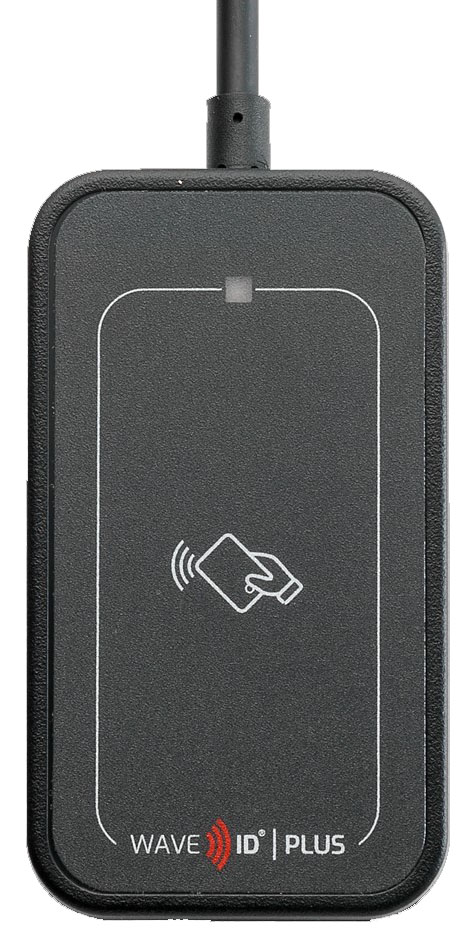
Version compacte avec le même moteur multi-fréquence. Idéal pour les postes de travail à espace restreint, les bornes et les comptoirs de point de vente.
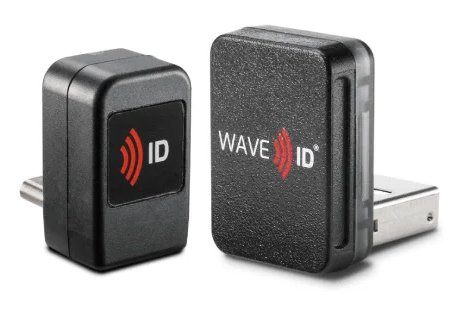
Format clé USB ultra-compact — pratiquement invisible une fois branché. Parfait pour les portables, tablettes et postes de travail mobiles partagés.
Après la conversion, le numéro d'employé est tapé par émulation clavier — compatible avec les horodateurs, systèmes ERP, navigateurs web, Microsoft Excel et toute application qui accepte une saisie clavier. Le résultat peut aussi être acheminé vers TCP ou un fichier.
Le module Capture de périphériques à émulation clavier est gratuit. Vous payez pour le moteur Bill Redirect — une licence par ordinateur.
Bill Redirect est licencié par machine Windows. Le module Capture de périphériques à émulation clavier est gratuit et inclus. Essayez le logiciel complet avant d'acheter.
Acheter maintenant →Un lecteur de proximité USB comme le rfIDEAS WAVE ID® envoie le numéro de série brut de la carte — quelque chose comme E00401504A675405 — sous forme de saisie clavier. Votre horodateur, ERP ou application d'accès attend généralement plutôt le numéro d'employé interne, comme 1223. Bill Redirect intercepte le numéro de carte brut avant qu'il n'atteigne l'application et le remplace à l'aide d'une table de correspondance Search and Replace.
Tout lecteur rfIDEAS fonctionnant en mode émulation clavier USB : WAVE ID® Plus, WAVE ID® Plus Mini, WAVE ID® Nano, WAVE ID® Solo et modèles similaires. Le module Capture de périphériques à émulation clavier intercepte tout périphérique USB qui se comporte comme un clavier, donc les autres marques de lecteurs de proximité et RFID fonctionnent aussi.
Ouvrez Bill Redirect, cliquez sur la Data Filtering Configuration, puis dans la section Search and Replace cliquez sur ADD. Passez la nouvelle carte avec le Débogueur ouvert pour voir son numéro, entrez ce numéro dans le champ Search et le numéro d'employé dans le champ Replace by, puis cliquez sur OK et Save Configuration.
Le mot de passe de configuration par défaut est : www.billproduction.com
Oui. Après la conversion, le numéro d'employé est envoyé par émulation clavier, donc il fonctionne avec toute application Windows qui accepte une saisie clavier — horodateurs, systèmes ERP, navigateurs web, Microsoft Excel, logiciels de point de vente et plus encore. Le résultat peut aussi être acheminé vers TCP, un fichier ou Microsoft Excel directement.
Par défaut la configuration est enregistrée dans C:\BillProduction.CFG\. Pour changer ce répertoire, créez le fichier BPCFGDIR.TXT dans le même répertoire que le .exe de l'application (ou directement dans C:\) — ce fichier contient le répertoire de configuration désiré. Plusieurs installations Bill Redirect sur des ordinateurs différents peuvent utiliser le même répertoire réseau : si la configuration est changée sur un ordinateur, les autres se synchronisent automatiquement dans les 5 prochaines secondes. Voir la section multi-postes.
Le module Capture de périphériques à émulation clavier est gratuit. Vous avez besoin d'une licence Bill Redirect : 45 $ CAD par ordinateur. Une version d'essai complète est disponible avant l'achat.